Hiển thị các bài đăng có nhãn Vi tính - Kỹ thuật số. Hiển thị tất cả bài đăng

27/6/12

Xử lý trở ngại để xem được blog của Google (blogspot)


Hôm nay vào xem blog của nhà mình: ttstbnd (traisotan.blogspot.com) không được. Bực mình quá. Không nhẽ blog mình "sạch sẽ" tiêu chuẩn như vậy mà cũng bị tường lửa ngăn chặn!? Thử vào vài blog khác cùng được lập trên cơ sở blogspot (Blogger) của Google thấy tình trạng cũng thế. Có lẽ không phải bị tường lửa chặn. Vậy là vấn đề kỹ thuật khác. Phải truy cập một cách khác thường, tốn công hơn chút ít rồi cũng vào xem được blog.

Chợt nghĩ cần phải giới thiệu cách để vào xem được blog (bị lỗi do nhà mạng) để cho các bạn cùng biết, trên "tinh thần" Thông tin mạng là vô biên, mọi người phải truy cập được trong mọi trường hợp, trừ khi mất hết "điện" (nguồn điện, pin...) thì mới đành chịu.

Dưới đây là 3 cách đơn giản nhất, dựa vào chính dịch vụ Google, dùng để xử lý khi chúng ta không thể vào xem được blog do Google cung cấp (blogspot), cũng như các dịch vụ mạng xã hội khác (chẳng hạn như Facebook) do lỗi mạng hoặc do những biện pháp kỹ thuật mà nhà cung cấp dịch vụ internet áp dụng.

Thật là chán nhìn thấy cảnh báo này khi truy cập trang c3ngochoi.blogspot.com, mặc dù vào các trang mạng khác vẫn xem được tốt. Trước khi xử lý bằng cách khác, lưu ý bạn nên thử nhấn phím F5 để làm mới lại trình duyệt, nếu vẫn không vào xem nội dung trang web được thì...

1. Sử dụng Google Dịch (Google Translate)

Vào trang chủ Google (www.google.com.vn). Bấm vào lệnh "Dịch" (vị trí được khoanh đỏ trong hình), trang chủ Google sẽ chuyển sang giao diện Google Dịch như dưới đây

Copy và dán hoặc gõ địa chỉ trang bị lỗi không truy cập được vào ô để dịch. Ở đây, ví dụ là, gõ địa chỉ c3ngochoi.blogspot.com vào (đánh dấu gạch chân màu đỏ trong hình). Sau đó, nhấn chuột vào nút lệnh "Dịch" (vị trí được khoanh đỏ trong hình), bạn sẽ thấy trang chủ Google Dịch chuyển sang cửa sổ trang web được dịch như sau

Trang web (hay blog) này đã được dịch theo mặc định. Nhưng bạn không cần bản dịch này, cái bạn cần là xem trang web gốc chưa dịch, vì vậy, hãy bấm vào nút lệnh "Gốc" (vị trí được khoanh đỏ trong hình), nó sẽ hoàn nguyên...

Giờ thì bạn đã được xem trang web với đầy đủ nội dung một cách bình thường, dường như không hề phải "nhờ" Google Dịch vậy.

2. Dùng máy chủ DNS của Google (DNS là từ viết tắt trong tiếng Anh của Domain Name System, nghĩa là Hệ thống Tên Miền)
Cách này không áp dụng được khi sử dụng USB Dcom 3G để lướt web, vì nhà cung cấp Dcom 3G đã cố định máy chủ DNS cho mạng của họ, người dùng không thể đổi được

Bạn cần thiết lập chế độ sử dụng máy chủ DNS của Google cho kết nối mạng, sau đó sẽ có thể truy cập các trang bị lỗi một cách bình thường. Thậm chí ngay cả khi không bị lỗi mạng, nếu chuyển sang sử dụng máy chủ DNS của Google thì tốc độ lướt web cũng thường được tăng nhanh hơn. Dưới đây là cách thực hiện:

Đối với Windows XP:

Mở  menu Start, bấm vào Control Panel. Trong Control Panel, bấm mở Network Connection và chọn kết nối mạng đang hoạt động, bấm phím phải chuột để hiện ra menu buông xuống, rê chuột xuống và bấm phím trái chọn mở Properties

Trên cửa sổ Connection Properties chọn thẻ General, bấm vào mũi tên trỏ xuống để cuộn đến và bấm chọn Internet Protocol (TCP/IP) rồi bấm vào nút Properties

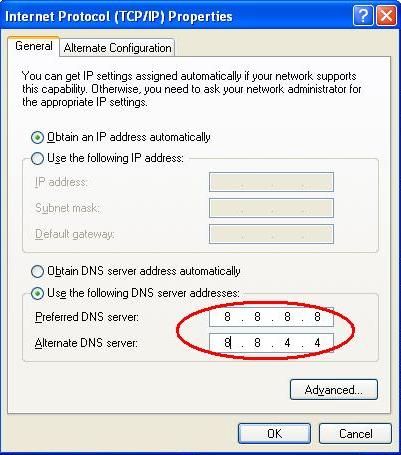
Trên cửa sổ Internet Protocol chọn thẻ General. Chọn tiếp Use the following DNS server addresses ở phía bên dưới

Gõ địa chỉ Google DNS vào ô như thể hiện trong hình khoanh đỏ, rồi nhấn chuột vào nút OK

Đối với Windows 7, Windows 8:

Vào Control Panel -> Network and Sharing Center. Bấm chuột trái vào liên kết mạng đang hoạt động.
google-dns-configure-windows1
Bấm vào nút Properties.
google-dns-configure-windows2
Trong tab Network, đánh dấu trường Internet Protocol Version 4 (TCP/IPv4) và bấm nút Properties.
google-dns-configure-windows3
Nhập vào những số dưới đây trong trường DNS:
google-dns-configure-windows4
Lưu thiết lập (bấm OK) và đóng tất cả cửa sổ. Khởi động lại kết nối Internet.

3. Sử dụng tên miền blogspot khác của Google (Cách này chỉ áp dụng với blogspot)

Thông thường, địa chỉ blog của bạn mặc định có dạng http://*.blogspot.com (ở đây, ký hiệu * là để chỉ địa chỉ riêng của blog), ví dụ http://c3ngochoi.blogspot.com .

Trong trường hợp không xem được blog theo địa chỉ mặc định, bạn chỉ cần thay đổi đuôi ".com" (tên miền .com) bằng tên miền của các quốc gia đã được Google mua sau đây:

blogspot.fr (tên miền quốc gia Pháp)
blogspot.it (Tên miền quốc gia Itali)
blogspot.ca (Tên miền quốc gia Canada)
blogspot.in (Tên miền quốc gia Ấn Độ)
blogspot.com.au (Tên miền quốc gia Australia)
blogspot.com.es (Tên miền quốc gia Tây Ban Nha)

Ví dụ, bạn có thể truy cập blog http://c3ngochoi.blogspot.com bằng tên miền Itali http://c3ngochoi.blogspot.it. Tất cả những bài viết trên blog đều có địa chỉ dạng tên miền này.

Khi gặp trở ngại truy cập trang web, hãy thử tuần tự các cách trên. Thực tế, còn một số giải pháp khác nữa, như dùng các máy chủ Proxy mở khác (Open Proxy), nhưng có thể làm tốc độ tải trang web chậm lại đáng kể, các bạn có thể tự tìm hiểu.

Cuối cùng, chúc các bạn thành công.

18/7/11

Thay ảnh nền cho Google


Nếu hàng ngày bạn nhìn thấy cửa sổ tìm kiếm của Google và cảm thấy có phần đơn điệu, muốn đôi chút thay đổi cho sinh động, có thể tự đổi hình nền giao diện của Google. Sau đây là ví dụ:

Giao diện thông thường mặc định của Google

Giao diện Google với hình nền bằng ảnh riêng của mình

Giao diện Google với hình nền lấy từ thư viện ảnh công cộng của Google

Việc thay đổi như trên được làm chỉ bằng vài thao tác đơn giản:

Bước 1: Mở cửa sổ tìm kiếm của Google (ở đây dùng địa chỉ: www.google.com.vn). Chọn bấm vào mục "Thay đổi ảnh nền" ở góc dưới bên phải

Bước 2: Trên cửa sổ tiếp theo hiện ra, đăng nhập vào tài khoản Google của mình. Nếu chưa có tài khoản Google thì bấm vào lựa chọn "Tạo một tài khoản ngay bây giờ" và làm theo hướng dẫn, việc tạo tài khoản cũng rất đơn giản.

Bước 3: Sau khi đăng nhập tài khoản Google thành công, bấm vào một trong các lựa chọn ở cột bên trái của cửa sổ vừa hiện ra để bắt đầu chọn hình nền mới cho giao diện Google của mình

Bạn có thể thử nhiều lần để chọn cho mình một cái ưng ý, hoặc vài ngày lại đổi một hình để tạo cảm giác mới. Sau đó, cứ mỗi khi mở trang chủ Google, đăng nhập vào tài khoản rồi sẽ thấy hình nền do mình đã tạo. Chúc các bạn vui vẻ!

Ghi thêm: Ở bức ảnh lũ trẻ Trại sơ tán làm nền giao diện Google đã dùng trong ví dụ, phải "nhân bản" thêm một hàng người nữa bên trên là do một số khuôn mặt ở hàng dưới bị ô nhập nội dung tìm kiếm Google che lấp khuôn mặt. Ai có hứng thú với hình đó có thể tải về từ địa chỉ này

22/1/11

Tránh các mối đe dọa từ Internet

(Theo: Xã hội thông tin online)
19/01/2011 00:00
Internet luôn luôn là mối đe dọa về mọi mặt đối với bất cứ ai lướt mạng Internet, ngay cả đối với những người biết và đề phòng nó. Chính vì thế, dù là người chuyên hay không chuyên trong lĩnh vực tin học bạn cũng cần trang bị cho mình một số kiến thức cơ bản tự bảo vệ mình thật sự an toàn khi khám phá Internet. Ở bài viết này bạn sẽ không phải mất nhiều thời gian hay tốn bất cứ chi phí nào cả, nhưng bạn c sẽ được “thông” về tất cả hiểm họa từ Internet.
1. Thông tin về mối đe dọa của Internet
Điều đáng quan tâm về mối đe dọa từ Internet hiện nay vẫn là các phần mềm gián điệp (spyware) hay Virus vì thế bạn cần nắm vững mọi chức năng hoạt động của chúng như sau:
* Malware (là từ viết tắt của malicious software có nghĩa là phần mềm độc hại: chúng tồn tại và hoạt động trên máy tính của bạn một cách tự do. Malware có thể hiểu là phần mềm độc hại và bao gồm: virus, spyware, keylogger, và Trojan…
* Spyware (phần mềm gián điệp): đây là một loại phần mềm gián điệp để thu thập thông tin về người dùng, bao gồm cả thông tin cá nhân và thói quen (các trang web mà bạn thường truy cập). Nó còn có khả năng kích hoạt các quảng cáo và cài đặt phần mềm độc hại khác.
* Virus: là một loại phần mềm độc hại có thể tự nhân bản và lây nhiễm các máy tính khác thông qua mạng lưới hoặc phương tiện truyền thông (chẳng hạn như một ổ đĩa flash). Virus có thể làm nhiều điều có hại cho máy tính của bạn, chẳng hạn như đi lại và sử dụng nó cho mục đích độc hại.
2. Ba bước giúp an toàn khi sử dụng Internet
Hướng dẫn này sẽ đưa bạn thông qua ba bước tương đối đơn giản để bảo vệ máy tính khi lướt Internet:
Bước 1: Cài đặt Mozilla Firefox
Việc cài đặt Mozilla Firefox sẽ giúp bạn trình duyệt nhanh hơn trên Internet vì đây là một phần mềm chuyên dùng hỗ trợ rất tiện lợi trong các vấn đề sau:
* Pop-up blocker: có lẽ đây là vấn đề gây nhiều phiền nhiễu nhất với các quảng cáo và với Firefox nó sẽ giúp bạn tránh khỏi mối phiền hà này, sẽ cho bạn biết nên chặn một cửa sổ pop-up trong trường hợp nào.
* Cảnh báo trang web không an toàn: nếu bạn vào một trang web không đáng tin cậy, hoặc đã được bảo mật, Firefox sẽ thực hiện ngăn chặn việc tải thông tin từ các trang web này.
* Tích hợp với phần mềm chống virus: Firefox làm việc với chương trình chống virus thường trú để quét các tập tin tải về có tính đe dọa sự an toàn máy tính.
* Tự động cập nhật: Firefox tự động cập nhật chính nó, vì thế bạn không cần quan tâm nhiều về phiên bản của nó có quá lạc hậu hay không.
* Duyệt web riêng tư: Firefox thường nhớ lại toàn bộ nội dung trang web mà bạn truy cập, tuy nhiên trong chế độ duyệt web riêng tư nó sẽ không nhớ bất cứ thao tác gì mà bạn đã làm. Tính năng này rất tiện dụng khi đăng nhập vào các trang web quan trọng mà bạn không muốn để lại dấu vết trên máy tính của bạn (hoặc của người khác). Firefox có dung lượng rất nhỏ chỉ 8MB, thông thường bạn hay dùng tiện ích Internet Explorer với chức năng rất hạn chế, vì vậy nên cài đặt và sử dụng Firefox để có được và thích ứng dần với những tiện lợi trên.
Lướt web bằng trình duyệt FireFox
Bước 2: Cài đặt công cụ McAfee Site Advisor
Nhiều trang web giả mạo lừa đảo được thiết kế để ăn cắp thông tin cá nhân của bạn, McAfee là một công ty bảo mật máy tính, có một trang web tư vấn công cụ hiển thị bên cạnh các liên kết trong công cụ tìm kiếm (như Google và Yahoo), cho thấy có hoặc không có các trang web liệt kê an toàn đó là McAfee Site Advisor, đây là công cụ tư vấn và làm việc với cả Mozilla Firefox và Internet Explorer nhằm ngăn ngừa lây nhiễm phần mềm độc hại từ máy tính của bạn với máy tính khác. Đơn giản chỉ cần tải về và cài đặt McAfee Site Advisor sử dụng các thiết lập mặc định.
Sau khi cài đặt, khởi động lại Firefox và thử nghiệm với công cụ này, ở phía trên bên phải bên cạnh hộp tìm kiếm, nhấp chuột vào mũi tên xuống và chọn McAfee Secure. Bây giờ mỗi khi tìm kiếm và khi có kết quả bạn sẽ dễ dàng nhận ra các tiện ích đó có an toàn hay không.
Dùng công cụ McAfee Site Advisor
Mỗi liên kết có một biểu tượng nhỏ bên cạnh, màu xanh lá cây có nghĩa là tốt; màu vàng là cảnh cáo; màu đỏ có nghĩa là không an toàn, không đáng tin cậy; dấu hỏi cho biết các trang web chưa được quét. Vì vậy bạn chỉ nên nhấp chọn các biểu tượng màu xanh lá cây để sử dụng an toàn.
Bước 3: Thay đổi thói quen trực tuyến
Mối nguy hiểm lớn nhất và duy nhất bạn phải đối mặt trên Internet là chính thói quen của bạn. Cụ thể là, nhiều thông tin được đăng trực tuyến hầu như bất cứ ai cũng có thể nhìn thấy, trong số đó có các trang web bảo mật có thể bị hack. Ngay cả các trang bị giới hạn như Facebook, bạn vẫn có thể truy cập và sao chép thông tin khi bạn vẫn không chắc chắn hoàn toàn an toàn. Điểm mấu chốt ở đây là bạn cần phải cẩn thận với chính mình trên Internet và khắc phục một số thói quen như:
* Kết nối với mạng không dây: mọi Wi-Fi được cung cấp miễn phí ở các hàng Net hay quán cà phê nào đó, có thể sẽ không phải tốm kém chi phí nhưng thật sự không an toàn. Vì một kết nối không có bảo đảm là một mạng mở cho phép bất cứ ai để kết nối thông tin truyền từ máy tính xách tay của bạn với router không dây và ngược lại có thể bị chặn bởi những người có các công cụ thích hợp vì nó không được mã hóa. Ngoài ra, các cuộc tấn công mạng có thể được thực hiện từ các máy tính khác kết nối vào mạng.
* Truy cập trang web an toàn ở nơi công cộng: Ngay cả trên một mạng được bảo đảm, hãy nhớ rằng mọi người có thể nhìn thấy những gì bạn gõ trên màn hình máy tính xách tay của bạn chỉ bằng một chiếc điện thoại có camera. Cũng tương tự như tại văn phòng, nếu một trong những đồng nghiệp tò mò tạo ra một mạng quản trị làm gián điệp trên máy trạm để mọi mật khẩu đăng nhập của bạn trở nên biến động thì rất gay ro. Cho nên truy cập trang web an toàn nhất là khi bạn ở nhà.
* Lưu thông tin cá nhân trên các trang web mua sắm: Hầu hết các trang web mua sắm cung cấp thông tin địa chỉ để kiểm tra dễ dàng hơn. Vì vậy nó sẽ trở thành cầu nối cho nhiều hiểm họa từ Internet, bạn không nên lưu thông tin trên mỗi trang web mua sắm. Mặc dù thông tin được cho là được bảo đảm, nhưng hack có thể tấn công và đánh cắp các dữ liệu bất cứ lúc nào. Đặc biệt, bạn càng không nên lưu số thẻ tín dụng trên các trang web mua sắm.
* Không nên đăng thông tin cá nhân trên các trang web mạng xã hội như Facebook…
* Tạo máy tính cá nhân: Trình duyệt Internet Explorer và Mozilla Firefox giúp bạn dễ dàng để lưu trữ mật khẩu và thông tin (chẳng hạn như tên, địa chỉ sử dụng trong các đơn đặt hàng). Bất cứ ai mở trình duyệt web trên máy tính của bạn có thể kiểm tra lịch sử duyệt web của bạn. Vì vậy bạn cần tránh lưu trữ mật khẩu trên các trang web hay mật khẩu bảo vệ máy tính và khóa nó khi không sử dụng (nhấn phím Windows và L để khóa máy tính của bạn). Tạo một tài khoản thứ hai trên máy tính của bạn cho người khác sử dụng để thông tin của bạn được lưu giữ riêng biệt, và chắc chắn rằng tài khoản có mật khẩu bảo vệ, không bao giờ lưu mật khẩu trên máy tính mà bạn chia sẻ.
* Không cài đặt phần mềm bạn không rõ ràng và hạn chế tối đa việc cài đặt phần mềm.
* Lưu ý: Việc đảm bảo an toàn trực tuyến của bạn có 10% phụ thuộc vào người khác và đến 90% phụ thuộc vào bạn. Tóm lại, đa số các yếu tố nguy cơ có thể được điều khiển thông qua các bước đơn giản nêu trong bài viết này. Kiểm soát môi trường trực tuyến với một trình duyệt web an toàn phải nói đến Mozilla Firefox có rất nhiều lợi thế, nó ngăn cản bạn đi đến các trang web độc hại, quét các tập tin bạn tải về, chặn pop-up, và giúp bảo vệ dữ liệu cá nhân. Liên kết trong công cụ tìm kiếm có thể nguy hiểm. còn công cụ McAfee Site Advisor giúp xác định được các liên kết được an toàn và ngược lại, thông tin cho bạn biết về một trang web trước khi bạn nhấp chuột chọn nó.
Những thủ thuật đơn giản trên hi vọng có thể giúp bảo vệ bạn khỏi phần lớn các mối đe dọa trực tuyến và điều chỉnh các thói quen trực tuyến Internet của bạn.
Phạm Thành Trăm (Theo Notebookreview)